놓치면 손해 보는 전자기기 활용 꿀팁 5가지 – 일상이 달라지는 작은 기술
요즘은 스마트폰, 태블릿, 노트북 없이 하루를 보내는 게 오히려 이상할 정도예요.
그런데 우리가 매일 사용하는 전자기기들에도 은근히 잘 모르는 기능과 꿀팁들이 꽤 많아요.
알고 나면 너무 유용한데, 아무도 알려주지 않았던 것들.
이 글에서는 일상에서 바로 써먹을 수 있는 전자기기 활용 꿀팁 5가지를 소개할게요.
기기 바꾸지 않아도, 앱 새로 깔지 않아도
지금 바로 설정만 바꾸면 훨씬 더 편하게 쓸 수 있어요.
아이폰 배터리 수명, 설정 하나로 늘리는 법
아이폰을 쓰다 보면
“왜 이렇게 배터리가 빨리 닳지?” 싶을 때가 많죠.
사실 이건 ‘최대 성능 유지’ 모드가 켜져 있기 때문일 수 있어요.
설정 > 배터리 > 배터리 성능 상태에 들어가서
‘최적화된 배터리 충전’ 옵션을 활성화하면
배터리가 80%까지만 충전되도록 조절해줘요.
이렇게 하면 충전 사이클이 줄고, 배터리 수명이 길어져요.
특히 밤새 충전해두는 습관이 있는 사람이라면
이 기능 하나만 켜도 큰 차이를 느낄 수 있어요.
안드로이드 폰, 숨겨진 ‘빠른 앱 전환’ 제스처
갤럭시나 픽셀폰을 쓰는 분들 중에
아직도 앱 전환을 일일이 홈 버튼 눌러서 하시는 분 계시죠?
사실 대부분의 안드로이드 기기는
하단 바를 좌우로 쓸어넘기면 이전 앱으로 바로 전환돼요.
이건 ‘멀티태스킹 스와이프’ 제스처로,
설정 > 시스템 > 제스처 > 내비게이션에서 켤 수 있어요.
이거 한 번 익숙해지면
앱 전환 속도가 2배 이상 빨라지고,
특히 업무 중 카톡, 메일, 메모 왔다갔다할 때 엄청 편해요.
노트북 화면 밝기, 단축키로 미세 조정하는 법
대부분의 노트북은
화면 밝기 조절을 키보드 펑션키(Fn)로 하죠.
그런데 기본 설정은 5~10% 단위로만 조절돼서
눈이 피곤할 때 세밀하게 조절하기 어려워요.
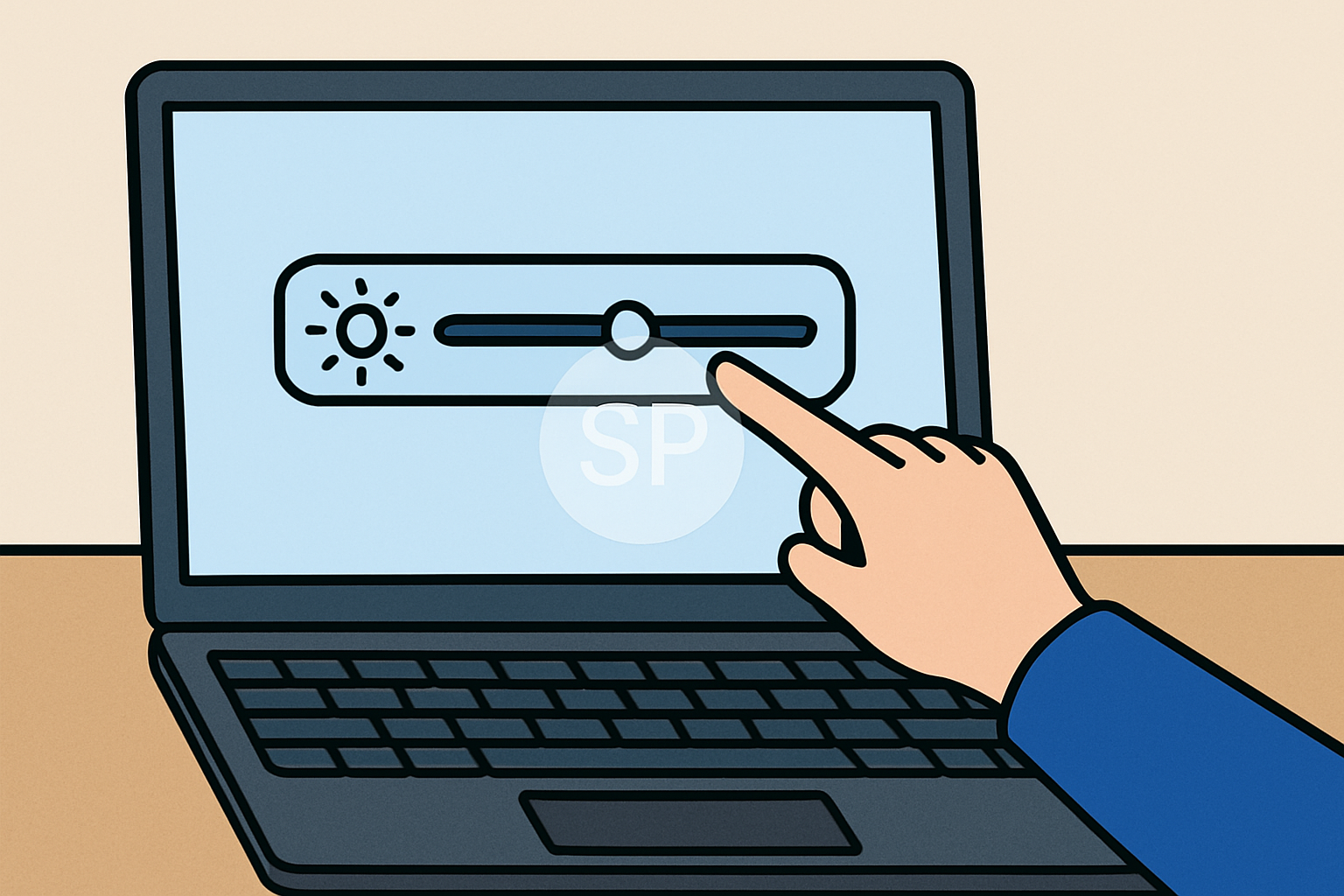
윈도우 사용자는 [Windows + A]를 눌러
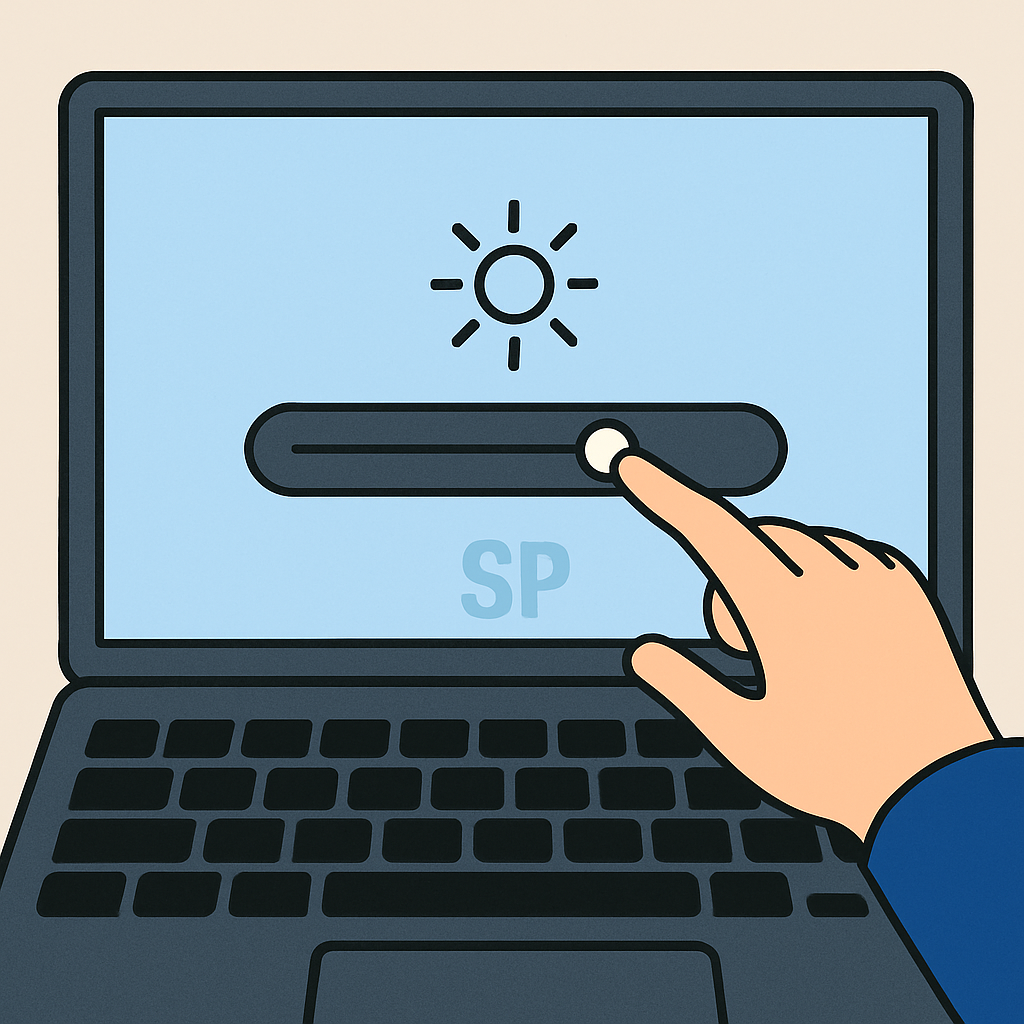
빠른 설정 패널에서 직접 1% 단위 밝기 슬라이더로 조절 가능하고요.
macOS 사용자는 시스템 설정 > 디스플레이에서
자동 밝기 기능을 끄고, 슬라이더로 수동 조정하면 더 섬세하게 컨트롤할 수 있어요.
작은 차이지만, 장시간 사용 시 눈 피로도가 훨씬 줄어들어요.
에어팟을 분실했을 때 반드시 먼저 할 행동
에어팟을 잃어버렸을 때,
‘나중에 찾지 뭐’ 하고 넘기면
정말 영영 못 찾게 되는 경우가 많아요.
분실한 걸 알게 된 즉시,
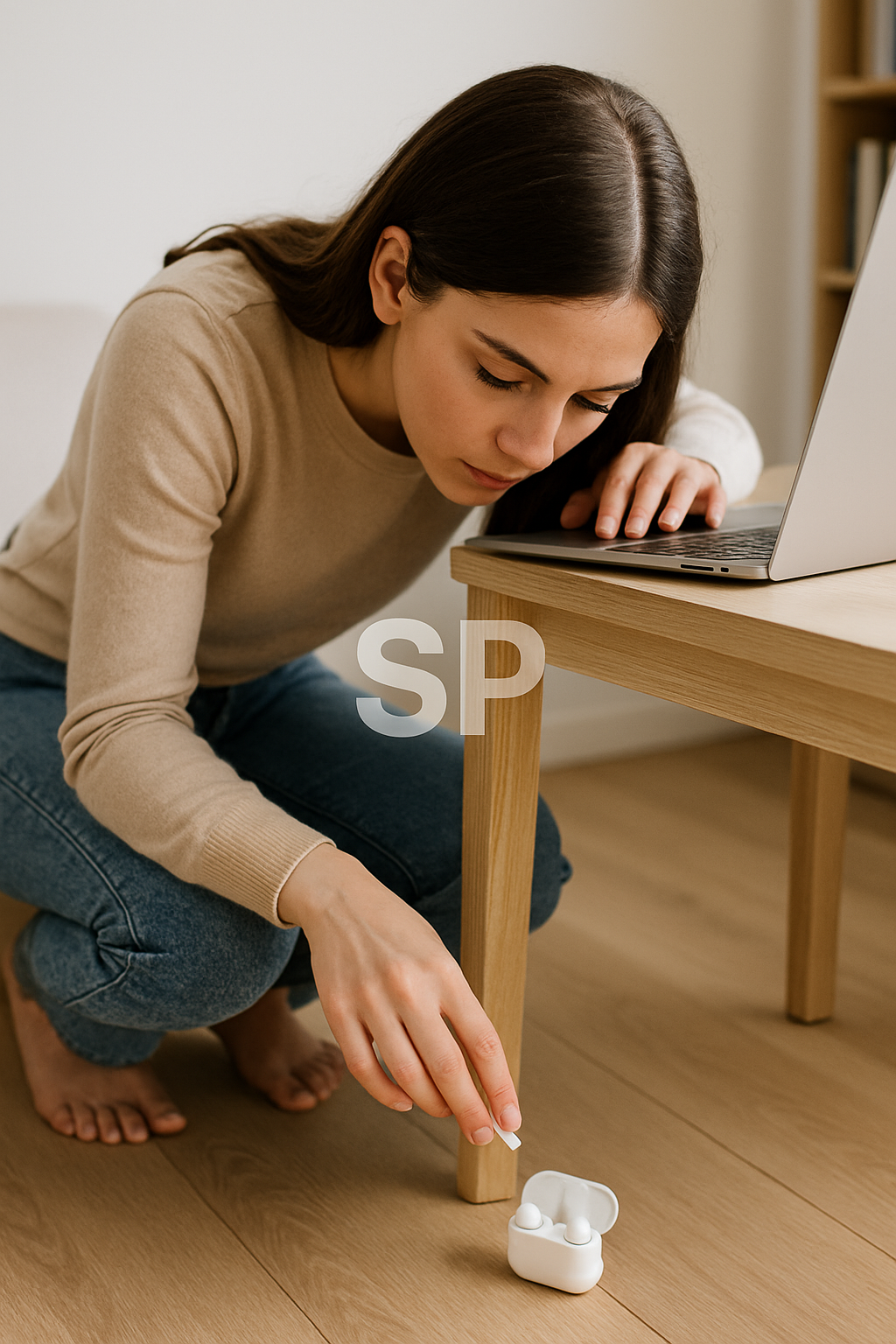
아이폰의 ‘나의 찾기’ 앱을 열고
‘이 기기를 분실로 표시’ 기능을 활성화해야 해요.
이렇게 하면 누가 주워서 연결을 시도하더라도
기기 락이 걸려서 못 쓰게 돼요.
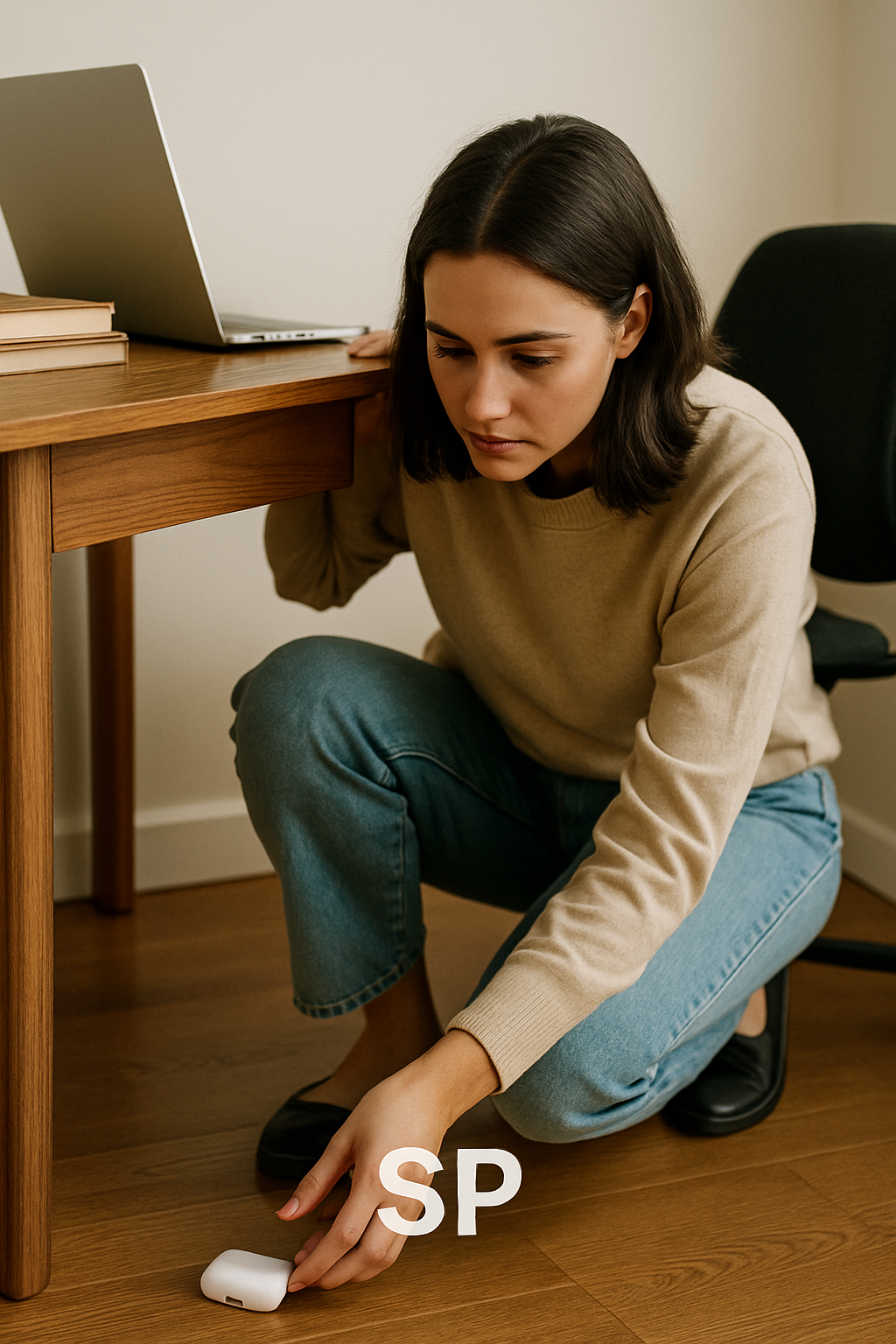
또한 근처에 있으면 소리 재생 기능으로 찾아볼 수도 있어요.
이건 실내에서 잃어버렸을 때 특히 유용하고요.
생각보다 많은 분들이 이 기능이 있는지도 모른 채 에어팟을 포기해요.
스마트폰 충전 속도, 케이블보다 ‘충전기’가 더 중요해요
고속 충전을 위해 비싼 케이블을 사는 경우가 많은데
사실 진짜 핵심은 충전기 자체의 전력(W) 출력이에요.
예를 들어 갤럭시 S 시리즈는
25W 이상의 충전기를 써야 제대로 고속 충전이 되고,
아이폰은 PD(Power Delivery) 규격 충전기가 아니면
충전 속도가 느려질 수 있어요.
케이블은 아무리 고급이라도
충전기 출력이 낮으면 의미가 없어요.
따라서 고속 충전을 원한다면
충전기 먼저 확인하는 습관이 필요해요.
전자기기를 바꾸는 건 큰돈이 드는 일이지만
활용 방식을 바꾸는 건 지금 당장 할 수 있는 일이에요.
오늘 소개한 전자기기 활용 꿀팁 중
하나만 실천해도 일상에서 체감하는 변화가 꽤 클 거예요.
기기 자체보다 내가 어떻게 쓰느냐가 더 중요한 시대예요.
이제 스마트하게 아는 만큼 쓰는 하루가 되길 바랄게요.
전자기기, '기능'보다 '환경'을 먼저 바꾸면 달라지는 것들
스마트폰, 노트북, 태블릿.
우리는 하루 대부분을 이 기기들과 함께 보내요.
그런데 많은 사람들이 ‘기기 성능’만 신경 쓰고,
정작 그 기기를 사용하는 환경이나 습관은 거의 바꾸지 않아요.
사실 전자기기를 효율적으로 쓰는 핵심은
기능을 잘 아는 것도 중요하지만,
내 일상과 연결된 방식으로 기기를 배치하고 관리하는 것이에요.
충전기 위치 하나 바꿨을 뿐인데
자주 쓰는 기기를 제때 충전하지 못하는 경우,
대부분은 기기를 깜빡한 게 아니라 충전 환경이 불편해서예요.
예를 들어 거실엔 충전기가 없고,
침대 옆에만 두니까 밤에 충전하고 아침엔 그대로 둬버려요.
그렇게 외출할 때마다 배터리가 부족하고, 보조배터리를 챙기게 되죠.
이럴 땐 가장 많이 기기를 사용하는 장소 근처에 충전기 하나를 추가하는 것만으로도
불필요한 충전 스트레스가 확 줄어요.
책상 위, 부엌 한쪽, 소파 옆 작은 콘센트 등
눈에 띄는 곳에 짧은 케이블 하나만 둬도 생활이 달라져요.
기기를 위한 자리가 아니라, 나를 위한 배치
노트북이나 태블릿도 마찬가지예요.
항상 가방에 넣어두고 꺼내는 게 귀찮으면
결국 ‘있지만 안 쓰는 기기’가 돼요.
작업대를 쓸 땐 노트북을 항상 켜둔 상태로 올려놓거나
태블릿은 거치대를 이용해서 한눈에 보이는 곳에 세워두는 것만으로도 사용 빈도가 확 늘어요.
특히 메모 앱이나 캘린더, 뉴스 보는 용도로 활용한다면
거치 환경 하나만 잘 만들어도 ‘활용률’이 확 올라가요.
청소보다 더 중요한 ‘디지털 정리’
전자기기를 활용하면서 진짜 피로하게 만드는 건
기기 자체보다 그 안에 쌓이는 **‘디지털 혼란’**이에요.
앱이 너무 많아서 필요한 기능을 찾기 어려움
카톡 알림이 하루 100개 넘게 쌓임
캘린더와 할일 앱이 따로 놀아서 일정이 꼬임
이런 상황에서는 기기 성능이 아무리 좋아도
오히려 스트레스를 더 키우는 도구가 돼요.
한 달에 한 번이라도,
안 쓰는 앱 정리, 배경화면 초기화, 알림 그룹 조절 등
디지털 공간 정리를 루틴화해보는 걸 추천해요.
기기 정리도 청소처럼 꾸준히 해줘야 가볍게 쓸 수 있어요.
자주 쓰는 기능은 '홈 화면'보다 '위젯'으로 꺼내기
스마트폰 홈 화면에 앱을 쫙 깔아두면
보기엔 편할지 몰라도, 오히려 기능까지 도달하는 단계가 길어져요.
요즘은 대부분의 기능을 위젯이나 바로가기 기능으로 뽑아내는 게 훨씬 효율적이에요.
예를 들어:
날씨 확인 → 위젯 배치
캘린더 → 바로가기 위젯
특정 연락처 → 바로 전화 연결 버튼
음악 재생 → 알림창 컨트롤 추가
조작 수가 줄면 그만큼 시간과 집중력 낭비도 줄어요.
좋은 기기를 오래 쓰는 진짜 방법
전자기기를 오래 쓰는 가장 좋은 방법은
‘덜 쓰는 것’이 아니라, 제대로 관리하면서 잘 쓰는 것이에요.
충전 주기 일정하게 유지하기
발열 많을 땐 잠시 꺼두기
정기적인 앱 업데이트 & 캐시 삭제
휴대폰 케이스도 환기 잘 되는 구조로 바꾸기
이런 작은 관리 습관이
기기의 수명을 몇 년은 더 늘려줘요.
‘기기 하나로 오래 쓴다’는 건 결국
그 기기를 나한테 맞게 최적화시켰다는 뜻이기도 해요.
기기는 도구고, 도구는 내가 편하려고 쓰는 거예요.
기능을 익히는 것도 좋지만
그걸 내 루틴과 환경에 맞게 배치하고 정리하는 것
그게 진짜 활용이라는 걸 잊지 마세요.